Cerradura inteligente con huella dactilar y WiFi

En la era actual, la seguridad y la tecnología avanzada van de la mano. La necesidad de proteger nuestros hogares y lugares de trabajo de manera efectiva ha llevado al desarrollo de sistemas de cerradura inteligentes. Una de las soluciones más innovadoras y seguras es la Cerradura inteligente con huella dactilar y WiFi, que combina la biometría con la conectividad inalámbrica para ofrecer una protección sin precedentes.
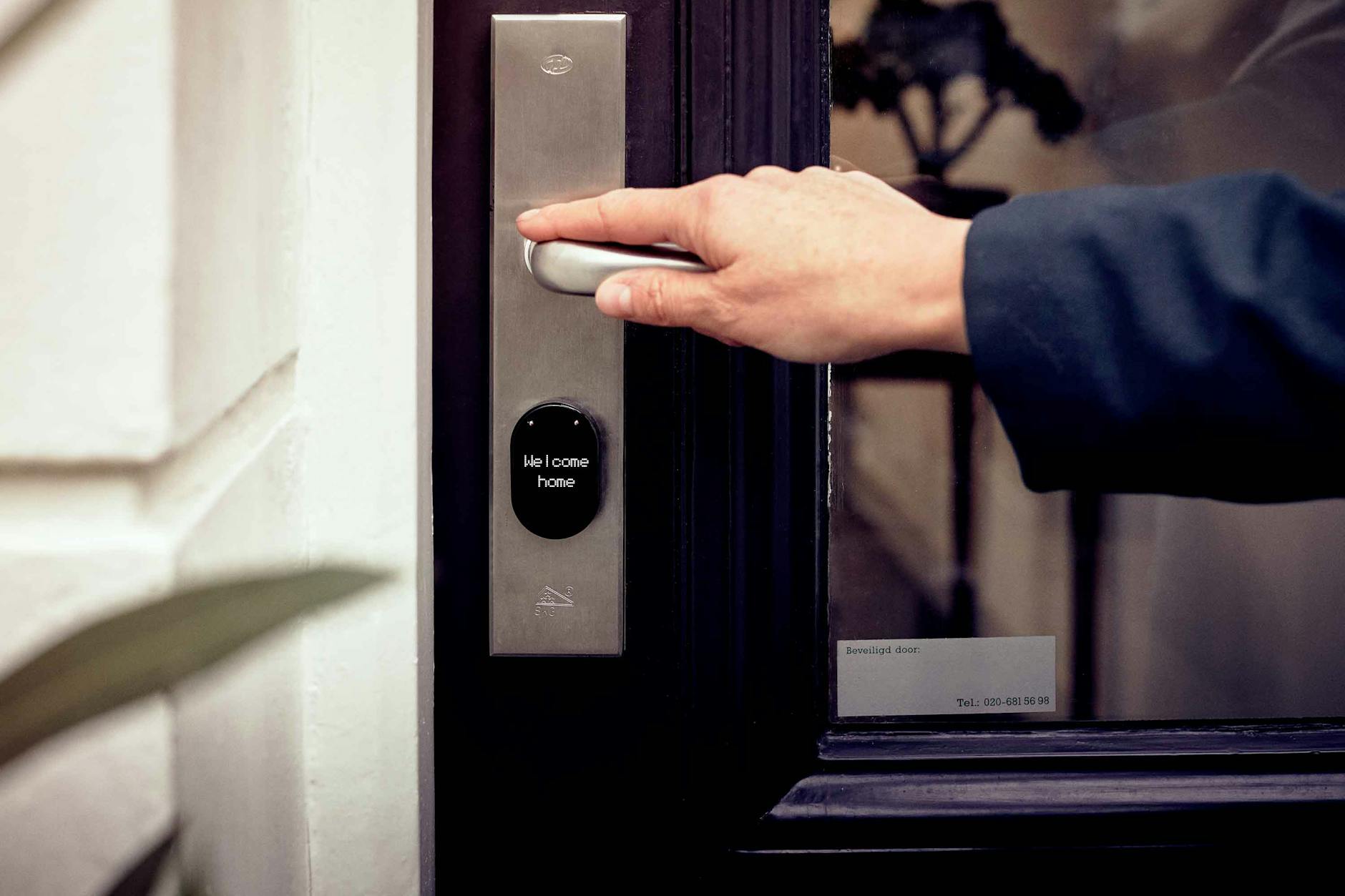
Cerradura inteligente con huella dactilar y WiFi

¿Qué es y para qué sirve?

Una Cerradura inteligente con huella dactilar y WiFi es un dispositivo que utiliza la tecnología de reconocimiento de huellas dactilares para autenticar a los usuarios y permitirles el acceso a un espacio determinado. Además, gracias a su conectividad WiFi, puede ser controlada y monitoreada de forma remota a través de aplicaciones móviles. Para entender mejor cómo funciona la conectividad WiFi en estos dispositivos, se puede consultar la Documentación WiFi de proveedores especializados.

Tipos y variantes disponibles

Existen varias variantes de cerraduras inteligentes en el mercado, cada una con sus características y funcionalidades únicas. Algunas de las opciones más comunes incluyen:
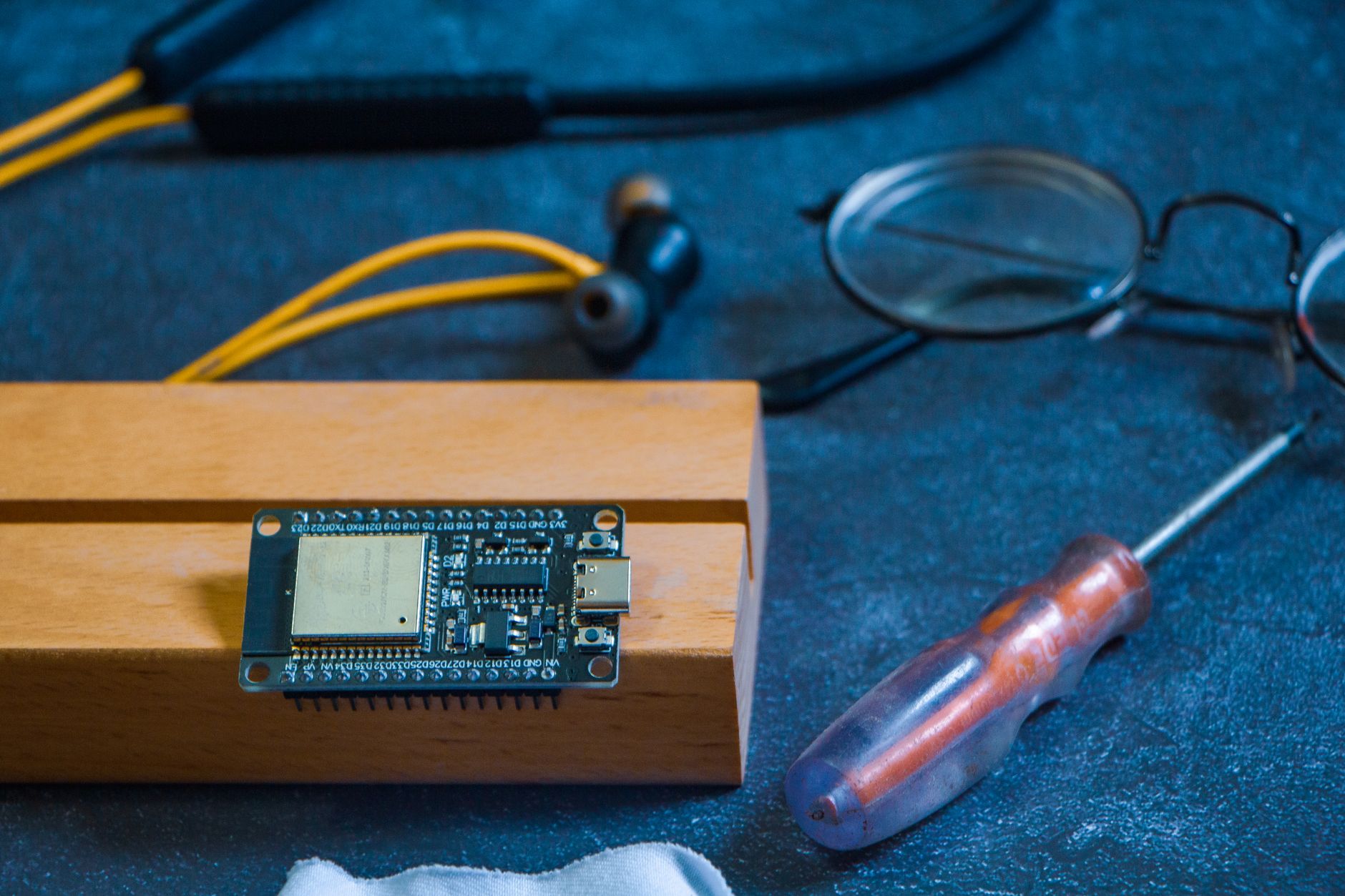
Electrónica y robótica — laboratorio maker
Laboratorio de electrónica y robótica
  • Cerraduras con reconocimiento facial
  • Cerraduras con tarjetas de proximidad
  • Cerraduras con lectura de huellas dactilares y código de acceso
  • Cerraduras inteligentes con control de voz

‘Cerradura inteligente con huella dactilar y WiFi’ — Cómo elegir o implementar

Al elegir una Cerradura inteligente con huella dactilar y WiFi, es importante considerar varios factores como la seguridad, la facilidad de uso y la compatibilidad con otros dispositivos inteligentes en el hogar. A continuación, se presenta una tabla comparativa de algunas de las opciones más destacadas:

Cerradura Inteligente TTLock con Huella Dactilar, Contraseña y RFID para Puerta Interior de Madera

Cerradura Inteligente TTLock con Huella Dactilar, Contraseña y RFID para Puerta Interior de Madera

$83.98 -54%

🛒 Comprar en AliExpress →

Modelo Características Precio Relativo
Modelo A Huella dactilar, WiFi, aplicación móvil Medio
Modelo B Huella dactilar, WiFi, control de voz, integración con dispositivos inteligentes Alto
Modelo C Huella dactilar, WiFi, notificaciones push, histórico de acceso Bajo
Modelo D Huella dactilar, WiFi, reconocimiento facial, resistencia al clima Muy Alto

Materiales y componentes necesarios

Para implementar una Cerradura inteligente con huella dactilar y WiFi, se necesitan varios componentes clave. Algunos de los materiales y componentes necesarios incluyen:

  • Un módulo de huella dactilar
  • Un módulo WiFi
  • Una placa base para el circuito electrónico
  • Baterías o fuente de alimentación
  • Un sensor de movimiento (opcional)

Si estás en Chile, puedes compra el módulo en UKRABOT Chile directamente desde la tienda con despacho a todo el país.

Guía paso a paso

Instalar una Cerradura inteligente con huella dactilar y WiFi requiere de algunos conocimientos técnicos, pero con la guía adecuada, es un proyecto factible para los entusiastas de la electrónica y la robótica. A continuación, se detallan los pasos básicos:

  1. Preparación del circuito electrónico: Ensambla los componentes electrónicos según el esquema de circuito proporcionado.
  2. Configuración del módulo de huella dactilar: Sigue las instrucciones del fabricante para configurar y calibrar el módulo.
  3. Conexión del módulo WiFi: Conecta el módulo WiFi a la placa base y configura la conexión a tu red WiFi.
  4. Instalación de la aplicación móvil: Descarga e instala la aplicación asociada con la cerradura para controlar y monitorear el dispositivo.
  5. Pruebas y ajustes: Realiza pruebas para asegurarte de que la cerradura funcione correctamente y realiza ajustes según sea necesario.
  6. Instalación física: Instala la cerradura en la puerta designada, asegurándote de que esté segura y nivelada.

Este tipo de proyectos tiene mucha documentación disponible. For more in-depth guides, check out robotics tutorials in English.

Errores comunes y cómo evitarlos

Al trabajar con cerraduras inteligentes, es común encontrar algunos errores o desafíos. Algunos de los errores más comunes y sus soluciones incluyen:

  • Error de conexión WiFi: Verifica que la contraseña de WiFi sea correcta y que el dispositivo esté dentro del alcance de la red.
  • Fallo en el reconocimiento de huellas dactilares: Asegúrate de que el módulo de huella dactilar esté limpio y configurado correctamente.
  • Problemas de alimentación: Verifica que las baterías estén cargadas o que la fuente de alimentación esté funcionando correctamente.
  • Interferencia electromagnética: Coloca el dispositivo en un lugar donde la interferencia electromagnética sea mínima.

Consejos de experto

Para obtener el máximo provecho de una Cerradura inteligente con huella dactilar y WiFi, sigue estos consejos:

  • Actualiza regularmente el software del dispositivo para asegurarte de tener las últimas funcionalidades y correcciones de seguridad.
  • Establece una contraseña fuerte para la aplicación móvil y considera habilitar la autenticación de dos factores.
  • Limita el acceso a la cerradura inteligente solo a aquellos que lo necesiten.
  • Considera la integración con otros dispositivos inteligentes en el hogar para una experiencia más cohesionada.

Preguntas frecuentes

¿Es seguro utilizar una cerradura inteligente con huella dactilar y WiFi?

La seguridad de estas cerraduras es muy alta, gracias a la tecnología de reconocimiento de huellas dactilares y la criptografía avanzada utilizada para proteger la comunicación WiFi. Sin embargo, como con cualquier dispositivo conectado, es importante seguir las mejores prácticas de seguridad para minimizar los riesgos.

¿Puedo instalar una cerradura inteligente con huella dactilar y WiFi por mi cuenta?

Sí, es posible instalar una de estas cerraduras por tu cuenta, especialmente si tienes experiencia con proyectos de electrónica y robótica. Sin embargo, si no te sientes cómodo con el proceso, es recomendable contratar a un profesional.

¿Cuánto cuesta una cerradura inteligente con huella dactilar y WiFi?

El costo varía ampliamente dependiendo de la marca, el modelo y las funcionalidades. Es importante investigar y comparar diferentes opciones para encontrar la que mejor se adapte a tus necesidades y presupuesto.

¿Puedo integrar una cerradura inteligente con otros dispositivos inteligentes en mi hogar?

Sí, muchas cerraduras inteligentes están diseñadas para ser compatibles con sistemas de hogar inteligente, lo que te permite controlar y coordinar varios dispositivos desde una sola aplicación.

¿Qué pasa si pierdo o olvido mi huella dactilar registrada?

La mayoría de las cerraduras inteligentes permiten registrar múltiples huellas dactilares y, en caso de que olvides o pierdas la registrada, puedes agregar una nueva o utilizar un método de acceso alternativo, como un código de acceso o una tarjeta de proximidad.

CONCLUSIÓN

Las Cerraduras inteligentes con huella dactilar y WiFi representan un salto significativo en la seguridad y la comodidad para los hogares y lugares de trabajo. Con su avanzada tecnología de reconocimiento de huellas dactilares y conectividad WiFi, ofrecen una solución segura y fácil de usar para el control de acceso. Al considerar cuidadosamente tus necesidades y seguir las guías adecuadas, puedes disfrutar de los beneficios que estas innovadoras cerraduras tienen que ofrecer.

Producto relacionado en AliExpress

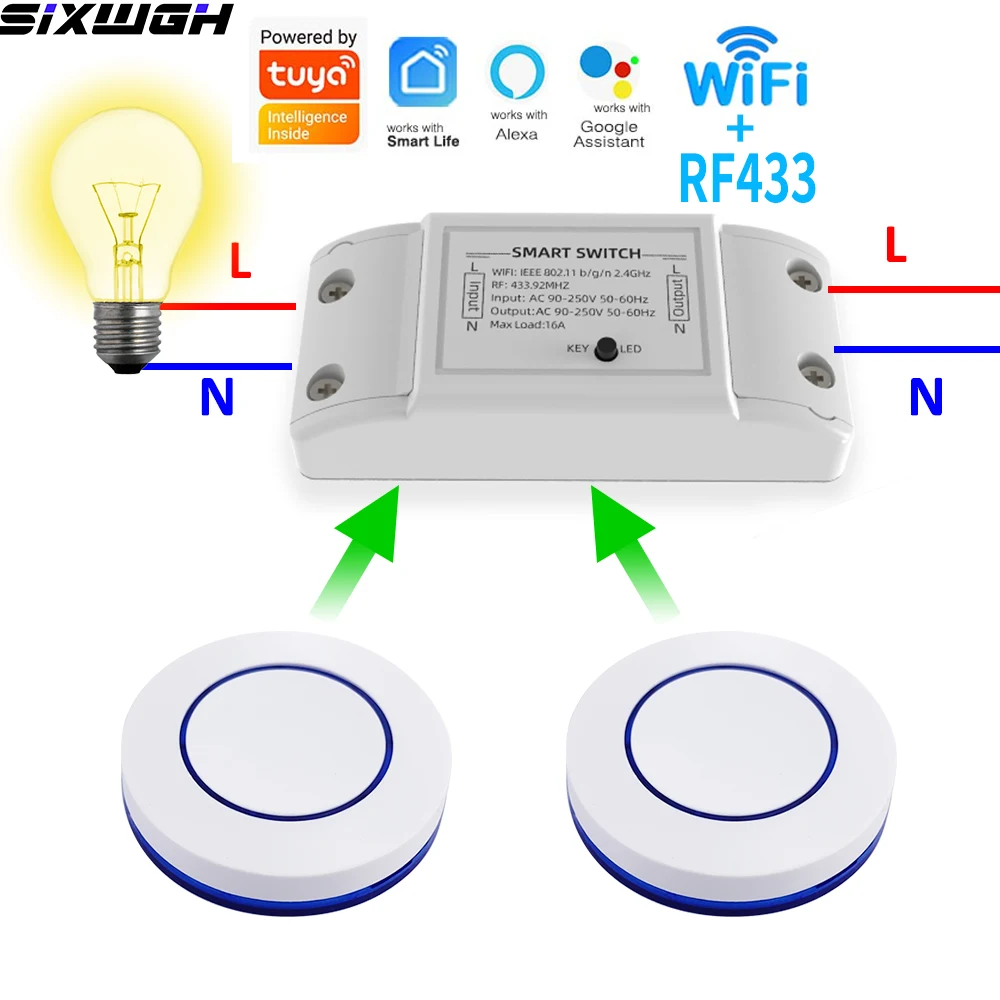
Interruptor Inteligente WiFi Tuya de 16A, Interruptor con Temporizador de Control Remoto Inalámbrico, Compatible con la Aplicación Smart Life, Alexa y Google Home

Interruptor Inteligente WiFi Tuya de 16A, Interruptor con Temporizador de Control Remoto Inalámbrico, Compatible con la Aplicación Smart Life, Alexa y Google Home

$5.12 -51%

🛒 Comprar en AliExpress →

NVIDIA Jetson Orin Nano: ¿Actualización que vale la pena?

En el mundo de la robótica y la inteligencia artificial, la elección de la plataforma adecuada es crucial para el éxito de un proyecto. En este contexto, surge la pregunta: ‘NVIDIA Jetson Orin Nano: ¿Vale la pena la actualización?’. Este dispositivo se presenta como una opción poderosa para desarrolladores y entusiastas que buscan llevar sus aplicaciones de IA y robótica al siguiente nivel. Con su arquitectura avanzada y capacidades mejoradas, la actualización a Jetson Orin Nano puede ser la clave para desbloquear un rendimiento superior en tareas complejas. Este artículo explorará a fondo las características de esta placa, sus variantes, materiales necesarios y consejos prácticos para su implementación.

NVIDIA Jetson Orin Nano: ¿Vale la pena la actualización?

¿Qué es y para qué sirve?

El NVIDIA Jetson Orin Nano es una plataforma de computación de inteligencia artificial (IA) diseñada para aplicaciones en robótica, visión por computadora y aprendizaje automático. Este dispositivo compacto combina un potente procesador con capacidades gráficas avanzadas, lo que permite realizar tareas complejas de procesamiento de datos en tiempo real. La plataforma se utiliza en una variedad de proyectos, desde vehículos autónomos hasta drones y sistemas de automatización industrial. Para aquellos interesados en profundizar en sus especificaciones técnicas, se puede consultar la documentación oficial de NVIDIA, donde se detallan sus capacidades y aplicaciones.

Tipos y variantes disponibles

Existen varias variantes del NVIDIA Jetson Orin Nano, cada una adaptada a diferentes necesidades y aplicaciones. A continuación, se detallan los tipos principales y sus diferencias clave:

Electrónica y robótica — laboratorio maker
Laboratorio de electrónica y robótica
  • Jetson Orin Nano 4GB: Ideal para proyectos de bajo costo, ofrece un rendimiento adecuado para tareas básicas de IA.
  • Jetson Orin Nano 8GB: Proporciona mayor capacidad de memoria y procesamiento, adecuado para aplicaciones más complejas.
  • Jetson Orin Nano 16GB: La opción más potente, ideal para proyectos que requieren un alto rendimiento en tiempo real.
  • Jetson Orin Nano Developer Kit: Incluye todos los componentes necesarios para comenzar a desarrollar, ideal para principiantes y profesionales.

‘NVIDIA Jetson Orin Nano: ¿Vale la pena la actualización?’ — Cómo elegir o implementar

La decisión de actualizar a un NVIDIA Jetson Orin Nano depende de varios factores, como el tipo de aplicación, el presupuesto y la experiencia del usuario. A continuación, se presenta una tabla comparativa que detalla las características clave de cada variante:

Modelo Memoria RAM Uso recomendado
Jetson Orin Nano 4GB 4 GB Proyectos básicos de IA
Jetson Orin Nano 8GB 8 GB Aplicaciones intermedias
Jetson Orin Nano 16GB 16 GB Proyectos avanzados y de alto rendimiento
Jetson Orin Nano Developer Kit Varía Desarrollo y prototipado

Al evaluar si la actualización es adecuada, es esencial considerar el tipo de proyectos que se desean realizar. Si se trabaja en aplicaciones que requieren un procesamiento intensivo de datos, optar por una versión con mayor memoria y potencia puede resultar beneficioso.

Materiales y componentes necesarios

Para trabajar con el NVIDIA Jetson Orin Nano, se requiere un conjunto de componentes básicos que aseguran un rendimiento óptimo. A continuación, se enumeran los materiales necesarios:

  • Fuente de alimentación: Necesaria para suministrar energía al dispositivo.
  • Tarjeta microSD: Utilizada para almacenamiento y sistema operativo.
  • Conexión a Internet: Para la descarga de software y actualizaciones.
  • Dispositivos de entrada/salida: Como teclado, ratón y monitor para la interacción.
  • Kit de desarrollo: Si estás en Chile, puedes consigue tu kit en nuestra tienda directamente desde la tienda con despacho a todo el país.

Guía paso a paso

A continuación, se presenta una guía paso a paso para comenzar a trabajar con el NVIDIA Jetson Orin Nano:

  1. Preparar el entorno de trabajo: Asegúrate de tener todos los componentes listos y en buen estado. Verifica la fuente de alimentación y la tarjeta microSD.
  2. Instalar el sistema operativo: Descarga y graba la imagen del sistema operativo en la tarjeta microSD. Inserta la tarjeta en el Jetson Orin Nano.
  3. Conectar dispositivos: Conecta el monitor, teclado y ratón al Jetson Orin Nano. Asegúrate de tener acceso a internet.
  4. Encender el dispositivo: Conecta la fuente de alimentación y enciende el dispositivo. Sigue las instrucciones en pantalla para la configuración inicial.
  5. Instalar software adicional: Accede a la terminal y descarga los paquetes necesarios. For more in-depth guides, check out robotics tutorials in English.
  6. Realizar pruebas de funcionamiento: Ejecuta algunos ejemplos de código para verificar que todo esté funcionando correctamente.

Errores comunes y cómo evitarlos

Al trabajar con el NVIDIA Jetson Orin Nano, es común encontrar ciertos problemas. A continuación, se enumeran algunos errores frecuentes y sus soluciones:

  • Error de alimentación: Asegúrate de que la fuente de alimentación sea adecuada y que esté conectada correctamente.
  • Problemas con la tarjeta microSD: Verifica que la tarjeta esté formateada correctamente y que la imagen del sistema operativo esté bien grabada.
  • Falta de conectividad a Internet: Comprueba la configuración de la red y asegúrate de que el dispositivo esté conectado a una red funcional.
  • Incompatibilidad de software: Asegúrate de utilizar versiones de software que sean compatibles con tu modelo específico de Jetson Orin Nano.

Consejos de experto

Para maximizar el rendimiento y la eficiencia al trabajar con el NVIDIA Jetson Orin Nano, aquí hay algunos consejos prácticos:

  • Asegúrate de tener siempre las últimas actualizaciones de software y firmware.
  • Utiliza bibliotecas optimizadas para el procesamiento de imágenes y datos.
  • Realiza pruebas frecuentes para identificar cuellos de botella en el rendimiento.
  • Documenta tu progreso y problemas encontrados para futuras referencias.
  • Participa en comunidades en línea para compartir experiencias y obtener ayuda.

Preguntas frecuentes

¿Es el NVIDIA Jetson Orin Nano adecuado para principiantes?

Sí, el Jetson Orin Nano es una excelente opción para principiantes debido a su facilidad de uso y amplia documentación disponible. Su kit de desarrollo también incluye todo lo necesario para comenzar.

¿Qué tipo de proyectos se pueden realizar con el Jetson Orin Nano?

El dispositivo es versátil y se puede utilizar en una variedad de proyectos, incluyendo robótica, visión por computadora y sistemas de automatización.

¿Es necesario tener experiencia previa en programación?

Si bien no es estrictamente necesario, tener conocimientos básicos de programación ayudará a aprovechar al máximo las capacidades del Jetson Orin Nano.

¿Puedo utilizar el Jetson Orin Nano para aprendizaje automático?

Sí, el Jetson Orin Nano está diseñado para ejecutar modelos de aprendizaje automático y puede ser utilizado en proyectos de IA de diversos niveles de complejidad.

¿Dónde puedo encontrar más recursos y tutoriales?

Existen numerosos recursos en línea, incluyendo la documentación oficial de NVIDIA y otros tutoriales que pueden ser de gran ayuda.

CONCLUSIÓN

En conclusión, el NVIDIA Jetson Orin Nano representa una opción poderosa para aquellos que buscan actualizar su plataforma de desarrollo en inteligencia artificial y robótica. La decisión de realizar esta actualización dependerá de las necesidades específicas del proyecto y de los recursos disponibles. Sin embargo, con su arquitectura avanzada y soporte para una amplia gama de aplicaciones, este dispositivo puede ser una inversión valiosa para el futuro de tus proyectos tecnológicos.

Componentes relacionados

Requisitos mínimos para Stable Diffusion en hardware local

En el mundo de la inteligencia artificial, Stable Diffusion en hardware local: Requisitos mínimos reales se ha convertido en un tema de gran interés. Con la creciente popularidad de la generación de imágenes mediante algoritmos, muchos entusiastas de la tecnología desean implementar esta herramienta en sus propios dispositivos. Sin embargo, hay que considerar que no todos los equipos están preparados para soportar este tipo de aplicaciones. Por ello, es fundamental conocer los requisitos mínimos reales para poder disfrutar de esta tecnología de forma eficaz. En este artículo, exploraremos qué es Stable Diffusion, sus variantes, los requisitos de hardware necesarios, así como una guía paso a paso para su implementación.

Stable Diffusion en hardware local: Requisitos mínimos reales

¿Qué es y para qué sirve?

Stable Diffusion es un modelo de generación de imágenes basado en inteligencia artificial que permite crear imágenes a partir de descripciones textuales. Este modelo ha revolucionado la manera en que los artistas y diseñadores visualizan sus ideas, facilitando la producción de contenido visual de alta calidad sin necesidad de habilidades artísticas avanzadas. A través de su funcionamiento, los usuarios pueden introducir frases o palabras clave y obtener imágenes que reflejan esos conceptos de manera creativa. Para más información técnica, se puede consultar la documentación oficial de Stable Diffusion.

Tipos y variantes disponibles

Dentro del ecosistema de Stable Diffusion, existen varias versiones y configuraciones que se adaptan a diferentes necesidades y tipos de hardware. A continuación se presentan algunas de las variantes más relevantes:

Electrónica y robótica — laboratorio maker
Laboratorio de electrónica y robótica
  • Stable Diffusion v1.4: La versión más común, adecuada para la mayoría de los usuarios.
  • Stable Diffusion v2.1: Mejora en la calidad de las imágenes generadas y optimización de recursos.
  • Stable Diffusion Lite: Una versión más ligera, diseñada para equipos con menos capacidad de procesamiento.
  • Stable Diffusion en la nube: Permite acceder al modelo sin necesidad de contar con hardware potente, utilizando servidores externos para el procesamiento.

Stable Diffusion en hardware local: Requisitos mínimos reales — Cómo elegir o implementar

Componente Requisito Mínimo Recomendado
GPU NVIDIA GTX 1060 NVIDIA RTX 3060
RAM 8 GB 16 GB
Almacenamiento 10 GB de espacio libre SSD de 100 GB
CPU Intel i5 o equivalente Intel i7 o superior

Al elegir el hardware adecuado para implementar Stable Diffusion, es crucial considerar estos requisitos para garantizar un rendimiento óptimo. Una configuración que no cumpla con estos estándares puede resultar en tiempos de espera prolongados o en la incapacidad de ejecutar el modelo correctamente.

Materiales y componentes necesarios

Para llevar a cabo la instalación de Stable Diffusion en hardware local, necesitarás algunos componentes específicos. A continuación, se presentan los materiales necesarios:

  • Tarjeta gráfica: Fundamental para el procesamiento de las imágenes generadas.
  • Memoria RAM: Asegura que el sistema pueda manejar múltiples tareas sin ralentizarse.
  • Almacenamiento SSD: Mejora los tiempos de carga y acceso a los datos.
  • Fuente de alimentación: Debe ser lo suficientemente potente para soportar todos los componentes.

Si estás en Chile, puedes compra el módulo en UKRABOT Chile directamente desde la tienda con despacho a todo el país.

Guía paso a paso

A continuación, se presenta una guía paso a paso para instalar Stable Diffusion en tu hardware local:

  1. Verifica que tu hardware cumpla con los requisitos mínimos establecidos. Asegúrate de que tu GPU y RAM estén alineadas con las especificaciones recomendadas.

  2. Descarga el modelo de Stable Diffusion desde el repositorio oficial. Asegúrate de seguir las instrucciones proporcionadas en la electronics tutorials for makers para obtener los archivos necesarios.

  3. Instala las dependencias necesarias, como Python y bibliotecas específicas requeridas por el modelo. Esto puede incluir bibliotecas como TensorFlow o PyTorch.

  4. Configura el entorno de ejecución. Asegúrate de que todas las variables de entorno estén correctamente establecidas para facilitar la ejecución del modelo.

  5. Ejecuta un script de prueba para asegurarte de que todo esté funcionando correctamente. Esto te permitirá verificar si el modelo se carga y genera imágenes sin problemas.

  6. Comienza a experimentar con diferentes descripciones textuales para ver cómo Stable Diffusion interpreta tus ideas. Ajusta los parámetros según sea necesario para obtener los resultados deseados.

Errores comunes y cómo evitarlos

Al implementar Stable Diffusion, es común encontrar ciertos errores. A continuación, se enumeran algunos de los más frecuentes y cómo solucionarlos:

  • Error de falta de memoria: Asegúrate de que tu GPU tenga suficiente VRAM. Si es necesario, reduce la resolución de las imágenes generadas.
  • Problemas de instalación de dependencias: Verifica que todas las bibliotecas están correctamente instaladas y actualizadas. Utiliza un entorno virtual para evitar conflictos.
  • Imágenes no generadas: Revisa los scripts de ejecución y las rutas de acceso a los archivos. Asegúrate de que el modelo esté correctamente descargado y configurado.
  • Rendimiento lento: Considera actualizar tu hardware, especialmente la GPU y RAM, o intenta optimizar los parámetros de ejecución del modelo.

Consejos de experto

  • Realiza pruebas con diferentes descripciones para entender mejor cómo funciona el modelo.
  • Mantén tu software y bibliotecas actualizadas para aprovechar mejoras y correcciones de errores.
  • Utiliza entornos virtuales para gestionar diferentes versiones de dependencias y evitar conflictos.
  • Documenta tus experimentos para aprender de los resultados y mejorar tus habilidades con el modelo.

Preguntas frecuentes

¿Cuáles son los requisitos mínimos para usar Stable Diffusion?

Los requisitos mínimos incluyen una tarjeta gráfica NVIDIA GTX 1060, 8 GB de RAM y al menos 10 GB de espacio en disco. Es recomendable contar con una GPU más potente para mejores resultados.

¿Puedo usar Stable Diffusion sin una GPU dedicada?

Es posible, pero el rendimiento será significativamente inferior. Las CPUs no están optimizadas para este tipo de tareas, lo que puede resultar en tiempos de espera prolongados.

¿Cómo puedo mejorar la calidad de las imágenes generadas?

Mejorar la calidad puede implicar el uso de una GPU más potente, aumentar la RAM y ajustar los parámetros de ejecución del modelo según las necesidades específicas del proyecto.

¿Stable Diffusion funciona en sistemas operativos Linux?

Sí, Stable Diffusion es compatible con Linux, pero es esencial seguir las instrucciones de instalación específicas para este sistema operativo para evitar problemas.

¿Es posible utilizar Stable Diffusion en un servidor remoto?

Sí, puedes configurar Stable Diffusion para que funcione en un servidor remoto, siempre que el hardware cumpla con los requisitos necesarios y tengas acceso a Internet para la comunicación.

Conclusión

Implementar Stable Diffusion en hardware local: Requisitos mínimos reales es un proceso que puede abrir un mundo de posibilidades creativas. Con el conocimiento adecuado sobre los requisitos de hardware, los materiales necesarios y una guía clara, los entusiastas de la tecnología pueden disfrutar de las maravillas de la generación de imágenes por inteligencia artificial. Es un camino que vale la pena explorar, y siempre hay más por aprender en este fascinante campo.

Componentes relacionados

Integrando ChatGPT API en proyectos con ESP32

La integración de la ChatGPT API en proyectos con ESP32 está revolucionando la forma en que interactuamos con los dispositivos electrónicos. El ESP32, conocido por su versatilidad y potencia en el ámbito de los proyectos maker, se ve potenciado por las capacidades de procesamiento de lenguaje natural que ofrece la API de ChatGPT. Esto permite a los desarrolladores crear aplicaciones más inteligentes y capaces de interactuar de manera más natural con los usuarios, abordando necesidades específicas en áreas como domótica, robótica y sistemas de control.

ChatGPT API integrado en proyectos con ESP32

¿Qué es y para qué sirve?

La API de ChatGPT es una herramienta de procesamiento de lenguaje natural que permite a los desarrolladores integrar capacidades de conversación en sus aplicaciones. Al utilizar esta API con un ESP32, los proyectos pueden beneficiarse de un entendimiento más profundo de las instrucciones verbales de los usuarios, mejorando así la interacción humano-máquina. Para más detalles sobre cómo integrar esta API, puedes consultar la documentación oficial de ESP32, que ofrece guías detalladas para maximizar el potencial de este microcontrolador en tus proyectos.

Tipos y variantes disponibles

  • ESP32-WROOM-32: Uno de los más populares, ofrece un buen equilibrio entre precio y prestaciones.
  • ESP32-WROVER: Incluye más memoria RAM, ideal para proyectos que requieren procesamiento adicional.
  • ESP32-PICO-D4: Un módulo compacto que integra todo en un solo chip, perfecto para aplicaciones donde el espacio es limitado.
  • ESP32-S2: Ofrece seguridad mejorada y es adecuado para aplicaciones IoT más seguras.

‘ChatGPT API integrado en proyectos con ESP32’ — Cómo elegir o implementar

Opción Ventajas Desventajas
ESP32-WROOM-32 Buen equilibrio entre costo y rendimiento Limitado en aplicaciones de alta demanda de memoria
ESP32-WROVER Mayor capacidad de memoria Mayor consumo de energía
ESP32-PICO-D4 Compacto y fácil de integrar Poca memoria RAM
ESP32-S2 Seguridad mejorada Menor soporte de librerías en comparación con otros modelos

Materiales y componentes necesarios

  • ESP32: El microcontrolador principal que se utilizará para ejecutar el proyecto.
  • Sensor de voz: Para captar las instrucciones verbales del usuario.
  • Altavoz: Para la salida de audio, permitiendo retroalimentación verbal del sistema.
  • Modulo WiFi: Aunque el ESP32 ya cuenta con conectividad WiFi, puede ser necesario para mejorar la recepción de señal.
  • Batería: Fuente de alimentación portátil si el proyecto se implementa de manera móvil.

Guía paso a paso

  1. Configura el entorno de desarrollo descargando e instalando el ESP-IDF en tu computadora. Esto te permitirá programar el ESP32 de manera efectiva.
  2. Conecta el ESP32 a tu computadora mediante un cable USB y asegúrate de que el puerto esté configurado correctamente en tu entorno de desarrollo.
  3. Instala las librerías necesarias para la integración de la API de ChatGPT. Esto puede incluir librerías de red para manejar la comunicación con los servidores de OpenAI.
  4. Configura el módulo WiFi del ESP32 para conectarse a tu red local, permitiendo acceso a internet y a la API de ChatGPT.
  5. Escribe el código necesario para enviar y recibir datos a través de la API. Asegúrate de manejar correctamente las respuestas para interactuar con el usuario.
  6. Prueba el sistema con comandos de voz para verificar que la integración funciona correctamente. Para profundizar en este tema puedes visitar los proyectos maker en UKRABOT disponibles en el blog.

Errores comunes y cómo evitarlos

  • Conexión WiFi intermitente: Asegúrate de que el ESP32 esté dentro del rango de la señal WiFi y que las credenciales estén correctamente configuradas.
  • Falta de memoria: Si el ESP32 se queda sin memoria, considera optimizar tu código o cambiar a un modelo con más RAM.
  • Errores de conexión con la API: Verifica que la clave de la API sea correcta y que el ESP32 tenga acceso a internet.
  • Incompatibilidad de librerías: Asegúrate de que todas las librerías utilizadas sean compatibles con la versión de ESP-IDF instalada.

Consejos de experto

  • Utiliza un regulador de voltaje para proteger el ESP32 de fluctuaciones en la alimentación.
  • Implementa un sistema de logs para monitorear el funcionamiento del sistema y depurar errores.
  • Considera el uso de un condensador para estabilizar la alimentación del ESP32.
  • Prueba la funcionalidad en un entorno de desarrollo antes de llevarlo a producción.
  • Actualiza regularmente el firmware del ESP32 para aprovechar las mejoras y correcciones de seguridad.

Preguntas frecuentes

¿Cómo se integra la API de ChatGPT con el ESP32?

La integración se realiza principalmente a través de una conexión WiFi, donde el ESP32 se comunica con los servidores de OpenAI para enviar y recibir datos. Es esencial disponer de una conexión estable y configurar correctamente las credenciales de la API.

Electrónica y robótica — laboratorio maker
Laboratorio de electrónica y robótica

¿Qué ventajas ofrece el uso del ESP32 en estos proyectos?

El ESP32 es altamente versátil, cuenta con conectividad WiFi y Bluetooth, y es capaz de manejar múltiples tareas simultáneamente, lo que lo hace ideal para proyectos que requieren interacción continua con una API como ChatGPT.

¿Qué tipo de proyectos se pueden desarrollar?

Con la integración de ChatGPT, se pueden desarrollar proyectos de domótica, asistentes personales, sistemas de seguridad inteligentes, y robots que pueden interactuar con personas de forma natural.

¿Es necesario tener experiencia previa en programación?

Se recomienda tener conocimientos básicos de programación y familiaridad con el entorno de desarrollo del ESP32 para poder implementar de manera efectiva la API de ChatGPT en proyectos.

¿Cuáles son los requerimientos mínimos de hardware?

Un ESP32 básico puede ser suficiente para comenzar, pero para aprovechar al máximo las capacidades, se recomienda un modelo con mayor capacidad de memoria y un buen entorno de desarrollo configurado.

Conclusión

La integración de la ChatGPT API en proyectos con ESP32 abre un mundo de posibilidades en el ámbito de la robótica y la electrónica. Al combinar la capacidad de procesamiento de lenguaje natural con un microcontrolador tan versátil como el ESP32, los desarrolladores pueden crear soluciones innovadoras que mejoran la interacción usuario-dispositivo. Siguiendo las guías y consejos presentados, los makers pueden explorar un sinfín de aplicaciones y seguir aprendiendo en este emocionante campo.

Componentes relacionados

Acelera tu Raspberry Pi con Google Coral USB Accelerator

En el mundo de la tecnología y la innovación, la Raspberry Pi se ha consolidado como uno de los dispositivos más versátiles para proyectos maker. Sin embargo, a medida que los proyectos se vuelven más complejos, surge la necesidad de aumentar su capacidad de procesamiento. Aquí es donde entra en juego el Google Coral USB Accelerator: Potencia tu Raspberry Pi para llevarla al siguiente nivel. Este dispositivo es una solución poderosa para mejorar el rendimiento de las aplicaciones de inteligencia artificial y machine learning en tu Raspberry Pi.

Google Coral USB Accelerator: Potencia tu Raspberry Pi

¿Qué es y para qué sirve?

El Google Coral USB Accelerator es un dispositivo compacto que proporciona un aumento significativo en el procesamiento de tareas de inteligencia artificial. Equipado con el Edge TPU (Tensor Processing Unit) de Google, está diseñado para ejecutar modelos de machine learning con alta eficiencia y bajo consumo de energía. Su principal función es acelerar el procesamiento de inferencias de IA, permitiendo que dispositivos como la Raspberry Pi manejen tareas complejas que, de otro modo, requerirían hardware más costoso o voluminoso. Para quienes deseen comenzar a utilizar este dispositivo, la documentación oficial de Google Coral ofrece una guía detallada sobre su instalación y uso.

Tipos y variantes disponibles

  • Coral USB Accelerator: Este modelo es el más común y se conecta fácilmente a cualquier puerto USB, ideal para proyectos que requieren portabilidad y simplicidad.
  • Coral Dev Board: Una placa de desarrollo que incluye un módulo Edge TPU integrado, perfecta para desarrolladores que necesitan un entorno de prueba completo.
  • Coral Mini PCIe Accelerator: Diseñado para integrarse en sistemas con ranuras Mini PCIe, proporcionando una solución compacta para computadoras más robustas.
  • Coral M.2 Accelerator: Similar al Mini PCIe, este módulo es para dispositivos con ranuras M.2, ofreciendo flexibilidad en dispositivos modernos.

Google Coral USB Accelerator: Potencia tu Raspberry Pi — Cómo elegir o implementar

Modelo Conexión Uso recomendado
Coral USB Accelerator USB Proyectos de IA simples y portátiles
Coral Dev Board Integrado Desarrollo y pruebas de prototipos
Coral Mini PCIe Accelerator Mini PCIe Sistemas integrados y compactos
Coral M.2 Accelerator M.2 Dispositivos modernos con ranuras M.2

Materiales y componentes necesarios

  • Google Coral USB Accelerator: El componente principal para aumentar el rendimiento de tu Raspberry Pi en tareas de IA.
  • Raspberry Pi: El microordenador que será potenciado con el acelerador.
  • Cable USB: Necesario para conectar el Coral USB Accelerator al Raspberry Pi.
  • Fuente de alimentación: Proporciona la energía necesaria para que el Raspberry Pi funcione correctamente.
  • Tarjeta microSD: Almacena el sistema operativo y los datos de tu Raspberry Pi.

Guía paso a paso

  1. Comienza instalando el sistema operativo en tu Raspberry Pi. Utiliza una herramienta como Raspberry Pi Imager para cargar el sistema operativo en la tarjeta microSD.
  2. Conecta el Google Coral USB Accelerator al Raspberry Pi mediante un cable USB. Asegúrate de que la conexión sea segura para evitar interrupciones.
  3. Configura el entorno de desarrollo. Instala las bibliotecas necesarias para que el Raspberry Pi reconozca el acelerador. Esto incluye el paquete Edge TPU Runtime.
  4. Descarga un modelo de machine learning compatible. Puedes encontrar modelos preentrenados en la plataforma TensorFlow o crear el tuyo propio.
  5. Ejecuta un ejemplo de inferencia para verificar que el acelerador esté funcionando correctamente. Un simple script de Python puede ayudarte a validar esto.
  6. Optimiza tu proyecto. Ajusta tus modelos y código para aprovechar al máximo el poder del Coral USB Accelerator. Para profundizar en este tema, puedes visitar los proyectos maker en UKRABOT disponibles en el blog.

Errores comunes y cómo evitarlos

  • Conexión USB incorrecta: Asegúrate de que el cable esté bien conectado y que uses un puerto USB adecuado para la potencia requerida.
  • Instalación de software incompleta: Verifica que todas las dependencias y bibliotecas necesarias estén instaladas correctamente antes de ejecutar tus modelos.
  • Modelos de IA no optimizados: Utiliza modelos optimizados para Edge TPU para obtener el mejor rendimiento posible.
  • Sobrecalentamiento: Usa disipadores de calor o ventiladores para mantener tu Raspberry Pi y el acelerador a temperaturas seguras durante tareas intensivas.

Consejos de experto

  • Asegúrate de actualizar regularmente el firmware del Coral USB Accelerator para mantener el rendimiento y la compatibilidad.
  • Utiliza scripts de prueba sencillos para validar la conectividad y el rendimiento antes de implementar proyectos más grandes.
  • Considera la ventilación adecuada para evitar el sobrecalentamiento durante operaciones prolongadas.
  • Investiga sobre diferentes modelos de machine learning que sean compatibles con el Edge TPU para maximizar su uso.

Preguntas frecuentes

¿Qué modelos de Raspberry Pi son compatibles con el Google Coral USB Accelerator?

El Google Coral USB Accelerator es compatible con la mayoría de los modelos de Raspberry Pi que tienen un puerto USB. Es ideal para Raspberry Pi 3B+ y Raspberry Pi 4 debido a su capacidad de procesamiento mejorada.

Electrónica y robótica — laboratorio maker
Laboratorio de electrónica y robótica

¿Necesito conocimientos avanzados de programación para usar el Coral USB Accelerator?

No necesariamente. Aunque se requiere una comprensión básica de programación, Google proporciona ejemplos y bibliotecas que facilitan la implementación en proyectos simples.

¿Puedo usar el Google Coral USB Accelerator en otros dispositivos además de Raspberry Pi?

Sí, el Google Coral USB Accelerator es compatible con otros dispositivos que tengan un puerto USB y puedan ejecutar las bibliotecas necesarias para el Edge TPU.

¿Cuáles son las aplicaciones más comunes para el Google Coral USB Accelerator?

Las aplicaciones más comunes incluyen reconocimiento de imágenes, procesamiento de video en tiempo real, y otros proyectos de inteligencia artificial que requieren inferencia rápida.

¿El Coral USB Accelerator mejora el rendimiento general del Raspberry Pi?

El Coral USB Accelerator está diseñado específicamente para acelerar tareas de inteligencia artificial. No mejora el rendimiento general de la Raspberry Pi fuera de estas aplicaciones.

Conclusión

El Google Coral USB Accelerator es una herramienta poderosa para potenciar tu Raspberry Pi, especialmente en aplicaciones de inteligencia artificial. Su facilidad de uso y compatibilidad lo hacen ideal para makers y desarrolladores que buscan llevar sus proyectos al siguiente nivel. Con la combinación adecuada de hardware y software, puedes transformar tus ideas en realidad, aprovechando al máximo la capacidad de procesamiento de este dispositivo. Continúa explorando las posibilidades y sigue aprendiendo para descubrir todo lo que puedes lograr con esta tecnología innovadora.

Componentes relacionados